


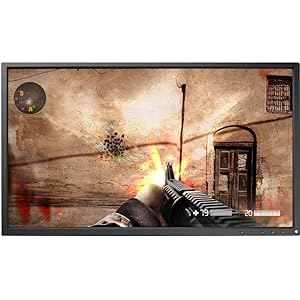
Công nghệ DyAc – nâng độ chính xác lên một tầm cao mới Công nghệ độc quyền của BenQ ZOWIE – “Dynamic Accuracy” mang lại sự rõ nét đáng kể cho các cảnh di chuyển nhanh trong game, mang lại trải nghiệm mượt mà hơn. Các hành động có tốc độ nhanh, ví dụ như xả đạn liên tục từ súng liên thanh sẽ được hưởng lợi rất lớn vì DyAc sẽ mang lại nhiều chi tiết hơn, giúp bạn kiểm soát tâm bắn của mình tốt hơn |

Tần số quét thực 240Hz – Sự cải tiến vượt bậc Mọi chuyển động sẽ trở nên chi tiết và mượt mà nhất với tần số quét 240Hz của BenQ ZOWIE, đảm bảo sự chuyển tiếp hoàn hảo trong mợi hoàn cảnh (chắc chắn rằng máy tính của bạn đủ mạnh để tối ưu nhất đối với 240Hz) Khuyến nghị: Nvidia Geforce GTX 980 hoăc cao hơn, AMD Radeon RX 480 hoặc cao hơn |

SHIELD – Giúp bạn tập trung hơn SHIELD – là cách bạn tập trung hơn bào trò chơi. Góc có thể điều chỉnh và thiết kế rời cho phép SHIELD áp dụng vào nhiều môi trường khác nhau, tùy theo sở thích của bạn. |
|||||||||

Quan sát rõ ràng mọi kẻ thù Black eQualizer tự động tăng độ sáng ở các vùng tối trong game mà không làm cháy sáng ở các vùng sáng, giúp bạn quan sát mọi chi tiết ở các vùng tối thêm rõ ràng |

Tối ưu hóa góc nhìn Chân đế có thể điều chỉnh linh hoạt nhiều góc độ khác nhau giúp bạn có thể tìm được góc nhìn thoải mái nhất |

Dễ dàng cài đặt cho nhiều tình huống khác nhau S-Switch được thiết kế để người dùng có thể điều chỉnh các tính năng màn hình một cách dễ dàng nhất. Bạn có thể chuyển nhanh nhiều cài đặt đã lưu sẵn để phù hợp với nhiều nhu cầu sử dụng khác nhau. |

Tối ưu độ chính xác trong game Color Vibrance mang lại sự linh họat trong điều chỉnh màu sắc. Với 20 mức độ giúp bạn có thể điều chỉnh tùy theo sở thích hoặc mỗi trò chơi khác nhau |
||||||||
Màn Hình Game Cong ASUS ROG Strix XG32VQ G-Sync Compatible 2K 144Hz Aura Sync
Posted: Tháng Tư 17, 2019 in Công nghệ thông tin, Phần cứng
ROG STRIX XG32VQ mang lại sự cân bằng hoàn hảo giữa trải nghiệm Gaming mượt mà và chất lượng hình ảnh rực rỡ, sống động, vì vậy bạn có thể thưởng thức những hình ảnh chuyển động nhanh nhất với chất lượng hình ảnh và màu sắc tuyệt vời
ROG STRIX XG32VQ là chiếc màn hình cong QHD 32 inches với tần số quét lên đến 144Hz, được trang bị công nghệ Adaptive-Sync (FreeSync) cho khung hình mượt mà, không bị xé hay lặp hình.
Thêm vào đó là công nghệ ASUS AURA SYNC cho phép đồng bộ hóa ánh sáng từ các thiết bị ngoại vi khác, mang lại tính cá nhân hóa cao hơn

Với công nghệ AURA SYNC độc quyền của ASUS, XG32VQ có thể đồng bộ hiệu ứng ánh sáng với các thiết bị ngoại vi khác trong hệ sinh thái ASUS AURA
Để sử dụng, chỉ cần kết nối XG32VQ với các thiết bị ngoại vi khác bằng cách cài đặt và sử dụng phần mềm AURA SYNC trên máy của bạn. Có vô vàn các thiết lập tương thích với từng Game khác nhau để bạn có thể chọn lựa.

Trải nghiệm màn hình cong hoàn hảo
Tấm nền 32 inches của XG32VQ mang đến hình ảnh ấn tượng từ mọi góc độ nhờ độ cong lên đến 1800R sẽ đảm bảo mỗi điểm trên màn hình đều có khoảng cách bằng nhau đến mắt của bạn. Điều này tạo nên sự thoải mái khi xem phim hay chơi game do ít có sự biến dạng về màu sắc và mắt của bạn ít phải điều tiết hơn khi quan sát các khu vực khác nhau trên màn hình

Tần số quét cao, lên đến 144Hz
XG32VQ có tần số quét rất nhanh, lên đến 144Hz sẽ đảm bảo sự mượt mà ở những cảnh hành động có tốc độ cao nhất, mang lại hình ảnh rõ ràng giúp người chơi có thể quan sát dễ dàng và nhanh chóng hơn

Hình ảnh cực kỳ sống động
XG32VQ có gam màu rộng, lên đến 125% dải màu sRGB mang lại chất lượng hình ảnh cực kỳ ấn tượng: rực rỡ và sống động hơn bao giờ hết

Công nghệ Adaptive-Sync (FreeSync)
Adaptive-Sync (FreeSync) mang lại chất lượng hình ảnh trong game mịn màng và mượt mà một cách vượt trội bằng cách giảm thiểu độ trễ của tín hiệu đầu vào và khi hiển thị lên màn hình. Loại bỏ tình trạng xé hình do sự thiếu đồng bộ giữa tần số quét và số khung hình trong game.

Đèn gầm biểu tượng của ROG có thể tùy chỉnh theo sở thích cá nhân
Đây là chi tiết cực kỳ đáng giá và duy nhất trên thị trường hiện tại. Ngoài ra màn hình đi kèm 2 tấm nhựa trống để bạn có thể tự tùy biến biểu tượng của riêng mình

Viền màn hình siêu mỏng
XG32VQ có thiết kế viền màn hình siêu mỏng, cực kỳ lý tưởng khi thiết lập đa màn hình

Khả năng kết nối mạnh mẽ
ROG XG32VQ cung cấp nhiều sự lựa chọn kết nối bao gồm DisplayPort 1.2, HDMI 2.0, Mini DP, giắc cắm tai nghe và cổng USB 3.0

Công nghệ Ficker-Free
XG32VQ hạn chế tối đa tình trạng nháy hình, yếu tố dễ gây mỏi mắt, để mang lại trải nghiệm chơi game thoải mái và an toàn hơn.
Dell SE2717H – thiết kê sang trọng với sự tiện lợi cần thiết
Posted: Tháng Tư 17, 2019 in Công nghệ thông tin, Phần cứng| Chất lượng hình ảnh tuyệt vời: với độ phân giải Full HD 1920 x 1080, góc nhìn rộng luôn giữ cho chất lượng hình ảnh hoàn hảo dù bạn ngồi ở góc độ nào
Thiết kế ấn tượng: viền màn hình mỏng, bề mặt phủ mờ cùng thiết kế cong mặt sau mang lại một vẻ đẹp cực kỳ hiện đại Tối ưu cho mắt: tính năng ComfortView giúp bạn thoải mái làm việc trong thời gian dài |
| Tầm nhìn tuyệt vời
Với kích thước 27 inches, độ phân giải 1920 x 1080, góc nhìn rộng 178 độ nhờ tấm nền IPS mang lại chất lượng hình ảnh cực kỳ hoàn hảo |
 |
 |
Thiết kế ấn tượng
Tinh tế ở mọi chi tiết: viền màn hình mỏng được hoàn thiện bóng mang lại một vẻ đẹp tinh tế, phù hợp với bất kỳ góc làm việc nào. Cùng với đó là màn hình được phủ mở giúp chống chói rất tốt Hấp dẫn ở mọi góc nhìn: thiết kế cong mặt sau cùng màu đen bóng mang lại vẻ đẹp cho màn hình dù bạn nhìn từ góc độ nào Chân đế thông minh: có thể nghiêng góc màn hình mang đến góc nhìn thoải mái nhất cho người dùng |
| Hội tụ công nghệ
Với công nghệ AMD FreeSync sẽ loại bỏ tình trạng xé, lặp hình mang đến sự mượt mà vượt trội trong Gaming Bảo vệ đôi mắt của bạn với tính năng ComfortView bằng cách loại bỏ ánh sáng xanh có hại Tính năng Flicker-Free giúp giảm mỏi mắt trong thời gian dài sử dụng |
 |
Trẻ cần ăn nhiều loại thực phẩm đa dạng khác nhau để có đầy đủ dưỡng chất cần thiết cho sức khỏe. Nguyên tắc cốt yếu là đảm bảo mọi bữa ăn chính đều có ít nhất ba trong năm nhóm thực phẩm, và mỗi bữa ăn phụ có ít nhất hai nhóm thực phẩm. Việc bạn hiểu rõ về năm nhóm thực phẩm này chính là cách tuyệt vời đảm bảo rằng bạn đang cung cấp cho con mình hầu hết các dưỡng chất cần thiết trong mỗi bữa ăn chính và phụ.
Xem thêm : Trẻ biếng ăn phải làm sao
Năm nhóm thực phẩm: Khẩu phần hàng ngày được khuyên dùng cho trẻ1
| 2 tới 3 tuổi* | 4 tới 8 tuổi* | 9 tới 13 tuổi* | Những lựa chọn thực phẩm2 | |
|---|---|---|---|---|
| Tinh bột (g) | 85 | 113 (bé gái) 142 (bé trai) |
142 (bé gái) 170 (bé trai) |
1 lát bánh mì, 1 chén ngũ cốc ăn liền hoặc 1/2 chén cơm, mì hoặc ngũ cốc nấu chín |
| Rau xanh (g) | 237 | 237 (bé gái) 356 (bé trai) |
474 (bé gái) 593 (bé trai) |
1 chén rau luộc |
| Trái cây (g) | 237 | 356 | 356 | 1 trái cây hoặc 1 nước ép trái cây tự nhiên hoặc 1/2 trái cây sấy khô |
| Sữa/Sản phẩm từ bơ sữa (g) | 474 | 474 | 711 | 1 chén sữa chua, pho-mát tự nhiên hoặc, ounce pho-mát đã chế biến |
| Thịt/Đậu (g) | 57 | 85 (bé gái) 113 (bé trai) |
142 | thịt, thịt gia cầm hoặc cá, 1/4 chén đậu khô nấu chín, 1 quả trứng, 1 thìa bơ lạc, hạt hoặc quả hạch |
*Trái cây và rau, cần ăn 1/3 chén đối với trẻ từ 2 tới 3 tuổi và 1/2 chén đối với trẻ 4 tuổi.
Tài liệu tham khảo:
1. Nicklas TA, Hayes D, về Hiệp hội Chế độ dinh dưỡng Hoa Kỳ. Quan điểm của Hiệp hội Chế độ dinh dưỡng Hoa Kỳ: những chỉ dẫn dinh dưỡng dành cho trẻ khỏe mạnh từ 2 tới 11 tuổi. J Am Diet Assoc.2008; 108:1038-1047.
2. Bộ Y tế và Dịch vụ Nhân sinh Hoa Kỳ. Báo cáo của Ủy ban Hướng dẫn Chế độ ăn uống về Hướng dẫn Chế độ ăn uống dành cho người Mỹ năm 2005.Nutrition and Your Health: Dietary Guidelines for Americans. (Dinh dưỡng và sức khỏe của bạn: Hướng dẫn Chế độ ăn uống dành cho người Mỹ) – Bộ Y tế và Dịch vụ Nhân sinh Hoa Kỳ.
Xem thêm : Vì sao trẻ biếng ăn
Thực ra không có bí quyết nào ngoại trừ việc phải kiên trì tập cho con bạn ăn những thực phẩm hợp lý. Tuy nhiên bước đầu tiên để thiết lập thói quen ăn uống có lợi cho sức khỏe của con bạn là tự bạn phải hiểu được tâm lý, thói quen của trẻ.
Những trẻ ăn uống hợp lý thường tập trung hơn khi học, khỏe mạnh hơn về thể chất và năng động hơn so với những trẻ ăn uống bất hợp lý. Việc đưa ra những lựa chọn dinh dưỡng sáng suốt trong suốt thời thơ ấu của trẻ có thể củng cố những thói quen ăn uống khi trẻ lớn lên sau này và giúp trẻ phát huy tất cả tiềm năng của mình. Cho nên, quan trọng là phải biết bắt đầu từ đâu.
Xem thêm : Cách chăm trẻ biếng ăn
Ăn uống có lợi cho sức khỏe của trẻ: Những khái niệm cơ bản
Mỗi ngày, nên phân bổ nhóm dinh dưỡng có lợi cho sức khỏe trong cả ba bữa ăn chính và hai bữa ăn nhẹ. Cố gắng hạn chế những thực phẩm có hàm lượng đường và chất béo cao cũng như đảm bảo con bạn luôn ăn đủ lượng hợp lý về trái cây, rau, thịt nạc và các sản phẩm từ bơ sữa mỗi ngày. Hãy đọc mục Năm nhóm thực phẩm dành cho trẻ để biết thêm các gợi ý và ý tưởng.
Xem thêm : Tăng cường sức đề kháng cho trẻ
5 bí quyết hàng đầu về việc khuyến khích các thói quen ăn uống có lợi cho sức khỏe của trẻ
Cách tốt nhất để giúp con bạn xây dựng những thói quen có lợi cho sức khỏe là cổ vũ trẻ:
- Ăn đa dạng các loại thực phẩm.
- Cân bằng lượng thực phẩm ăn vào với mức độ hoạt động thể chất.
- Chọn chế độ ăn thường ngày với nhiều ngũ cốc, trái cây và rau.
- Tránh những thực phẩm có quá nhiều đường và muối.
- Tránh ăn quá nhiều thức ăn nhanh, thực phẩm có ca-fê-in, nước ép trái cây đóng hộp và nước xô-đa.
Xem thêm : Bé biếng ăn phải làm sao
GIÁO TRÌNH SQL SERVER 2008
Posted: Tháng Sáu 26, 2011 in Hệ thống thông tin quản lýThẻ:SQL Server 2008
 Giáo trình này giới thiệu về SQL Server, một hệ quản trị cơ sở dữ liệu của Microsoft. Bộ giáo trình được biên soạn dựa trên những tài liệu mới nhất về SQL Server 2008 với mục đích cung cấp kiến thức cơ bản cũng như các kiến thức cập nhật về công nghệ quản trị cơ sở dữ liệu của Microsoft.
Mục đích của giáo trình là:
Cung cấp cho sinh viên các kiến thức cơ bản về quản trị cơ sở dữ liệu SQL Server.
Giới thiệu môi trường phát triển ứng dụng với cơ sở dữ liệu SQL Server
Cập nhật các tính năng mới, các đặc điểm nổi trội của SQL Server 2008
Giáo trình có thể dùng làm tài liệu tham khảo cho sinh viên các ngành Công nghệ thông tin, điện tử, viễn thông và tất cả những ai muốn tìm hiểu về SQL Server.
Tài liệu Microsoft SharePoint 2007 2010
Posted: Tháng Một 19, 2011 in WebThẻ:Microsoft SharePoint, SharePoint

Tài liệu Microsoft SharePoint
Tài liệu Microsoft SharePoint bao gồm :
http://www.mediafire.com/?2s74v2doz4z9u
Tổng quan Microsoft SharePoint 2007
SharePoint Development Unleased 2007.pdf
SharePoint 2010 End User – Tiếng Việt
Tài liệu SEO (Tiếng Việt) – Search Engine Optimization
Posted: Tháng Một 17, 2011 in WebThẻ:Download, Ebook, GOOGLE, PDF, Search-engine, SEO

Tài liệu SEO Tiếng Việt
Ebook Tài liệu SEO – Tiếng Việt
http://www.mediafire.com/?ee63qa7ax44debq
File PDF – Tài liệu SEO – Tiếng Việt
http://www.mediafire.com/?0r21tnkieptvi09
File PDF – Tài liệu SEO – Tiếng Anh
Seesmic Desktop : Phần mềm cập nhật trạng thái Facebook và Twitter
Posted: Tháng Một 16, 2011 in Kiến thức tổng hợp, Thủ thuậtThẻ:FaceBook, Seesmic Desktop, Twitter, Youtube
[Luckyars] Bạn là một công dân của mạng xã hội FaceBook hay là một người “nghiện” tweets thậm chí bạn sử dụng cả hai mạng này thì việc cập nhật thông tin của bạn bè luôn là điều cần thiết . Seesmic Desktop là một phần mềm hổ trợ giúp bạn dể dàng có được các cập nhật của bạn bè ngay lập tức .

Seesmic Desktop
Đối với FaceBook việc cứ chuyển đổi từ Trang Chủ sang Trang Cá Nhân hoặc qua “nhà” những người bạn để lấy thông tin đôi khi cũng gây phiền toái và mất thời gian . Chưa kể đôi lúc trang web load lỗi bạn phải Refresh lại vài lần . Hoặc với Twitter cũng như thế !
Savor Chat Facebook Twitter
Posted: Tháng Một 16, 2011 in Kiến thức tổng hợpThẻ:FaceBook, Savor Chat, Twitter
[Luckyars]Savor Chat là một ứng dụng Group Chat miễn phí và đơn giản dành cho những người sử dụng FaceBook và Twitter . Sau khi đăng ký (miễn phí) người dùng tạo và làm chủ một phòng chat cá nhân . Bạn cũng có thể mời một nửa “dân số” của facebook vào phòng chat của mình .

Savor Chat Facebook Twitter
 Hệ thống thông tin quản lý